Minecraft
- Crafting Rezept
- Fliegende Schriften in Minecraft
- Minecraft Server Installieren Linux
- Minecraft Server automatisch neu starten lassen
Crafting Rezept
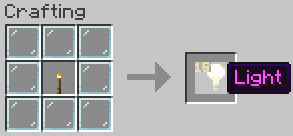
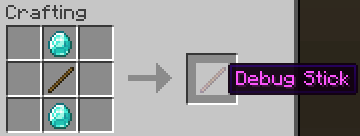
Downloads
Wenn man die Datapacks für eigene Zwecke verwenden möchte
Created by Flash_byte
Fliegende Schriften in Minecraft
Erstellen von fliegenden Schriften
Erstellen von fliegenden Schriften
Um eine fliegende Schrift in Minecraft zu erstellen, nutzen wir einen unsichtbaren, unzerstörbaren und schwerkraftunabhängigen Rüstungsständer. Der folgende Befehl erzeugt einen solchen Rüstungsständer an deiner aktuellen Position:
/summon armor_stand ~ ~ ~ {Invisible:1b,Invulnerable:1b,NoGravity:1b,Marker:1b,CustomName:"{\"text\":\"Dein Text\",\"color\":\"green\"}",CustomNameVisible:1b}Erläuterung der Parameter:
Invisible:1b: Macht den Rüstungsständer unsichtbar.Invulnerable:1b: Der Rüstungsständer kann nicht zerstört werden.NoGravity:1b: Der Rüstungsständer unterliegt nicht der Schwerkraft.Marker:1b: Verringert die Kollisionsbox des Rüstungsständers, sodass er keinen Platz einnimmt.CustomName: Der Text, der über dem Rüstungsständer schwebt. In diesem Beispiel ist der Text grün.CustomNameVisible:1b: Der Name wird immer angezeigt.
Entfernen eines Rüstungsständers als Spieler
Um den nächstgelegenen Rüstungsständer zu entfernen, kann der folgende Befehl verwendet werden:
/kill @e[sort=nearest,limit=1,type=minecraft:armor_stand]Entfernen eines Rüstungsständers mit einem Commandblock
Falls du einen Commandblock nutzen möchtest, um den nächstgelegenen Rüstungsständer vom Standort des Commandblocks zu entfernen, benutze diesen Befehl:
/execute as @p run kill @e[sort=nearest,limit=1,type=minecraft:armor_stand]Mit diesen Befehlen kannst du fliegende Schriften in Minecraft erstellen und bei Bedarf auch wieder entfernen. Viel Spaß beim Experimentieren!
Minecraft Server Installieren Linux
Anleitung für Linux
Voraussetzungen
- Ein Linux-Server oder eine virtuelle Maschine (Ubuntu wird hier als Beispiel verwendet)
- Java (JDK): Mindestens Java 8 oder höher (Java 17 wird empfohlen, ist von der Minecraft Vision abhängig)
- (optional, aber empfohlen) Tmux
Schritt 1: Minecraft-Server herunterladen
Erstelle ein Verzeichnis für deinen Minecraft-Server und wechsle in dieses Verzeichnis:
mkdir minecraft_server
cd minecraft_server
Lade die neueste Version der Minecraft-Server-JAR-Datei von der offiziellen Minecraft-Website herunter:
wget [Downloadlink] -O minecraft_server.jarSchritt 2: Server starten und EULA akzeptieren
Starte den Minecraft-Server zum ersten Mal, um die benötigten Dateien zu generieren:
nano start.shFüge folgenden Inhalt hinzu:
#!/bin/bash

java -Xmx1024M -Xms1024M -jar minecraft_server.jar nogui- JAR: Der Dateiname der Server-JAR-Datei (z.B.
minecraft_server.jar). - MAXRAM: Die maximale RAM-Zuweisung für den Server (z.B.
1024Mfür 1GB RAM). - MINRAM: Die minimale RAM-Zuweisung für den Server (z.B.
1024Mfür 1GB RAM).
Drücke Ctrl + x und dann y um zu betätigen zum speichern.
Starte den Server:
sh start.shDer Server wird sich beenden und eine Datei namens eula.txt erstellen. Öffne diese Datei und akzeptiere die EULA, indem du eula=false in eula=true änderst:
nano eula.txtSchritt 3: Server-Einstellungen anpassen
Passe die server.properties Datei nach deinen Wünschen an:
nano server.propertiesHier kannst du verschiedene Einstellungen vornehmen, wie z.B. den Servernamen, die maximale Spieleranzahl und die Spielwelt.
Schritt 4: Server starten
Starte den Minecraft-Server mit dem erstellten Skript:
sh start.shSchritt 5: Server im Hintergrund laufen lassen (optional)
Um den Server im Hintergrund laufen zu lassen, kannst du Tmux verwenden. Installiere tmux (falls noch nicht geschehen) und starte eine tmux-Sitzung:
sudo apt install tmux
tmux
Starte nun den Server innerhalb der tmux-Sitzung:
sh start.shUm die tmux-Sitzung zu trennen, ohne den Server zu stoppen, drücke Ctrl + B gefolgt von D.
Mit dieser Anleitung kannst du einen eigenen Minecraft-Server (Java Edition) auf einem Linux-System einrichten und verwalten.
Minecraft Server automatisch neu starten lassen
Voraussetzungen
Um einen Server unter Linux automatisch neu starten zu lassen, werden zwei Dateien benötigt:
- Installierter Minecraft Server
- (optional, aber empfohlen) Tmux
Erstellung der Dateien
1. start.sh
Erstelle die Datei start.sh mit folgendem Inhalt:
#!/bin/sh
./startserver.sh
2. startserver.sh
Erstelle die Datei startserver.sh mit folgendem Inhalt:
#!/bin/bash

JAR=server.jar
MAXRAM=1024M
MINRAM=1024M
TIME=20


while [ true ]; do
    java -Xmx$MAXRAM -Xms$MINRAM -jar $JAR nogui
    if [[ ! -d "exit_codes" ]]; then
        mkdir "exit_codes";
    fi
    if [[ ! -f "exit_codes/server_exit_codes.log" ]]; then
        touch "exit_codes/server_exit_codes.log";
    fi
    echo "[$(date +"%d.%m.%Y %T")] ExitCode: $?" >> exit_codes/server_exit_codes.log
    echo "----- Press enter to prevent the server from restarting in $TIME seconds -----";
    read -t $TIME input;
    if [ $? == 0 ]; then
        break;
    else
        echo "------------------- SERVER RESTARTS -------------------";
    fi
done
3. Exit Codes Ordner erstellen
Erstelle den Ordner exit_codes, falls dieser noch nicht existiert, mit folgendem Befehl:
mkdir exit_codesIn diesem Ordner werden die Exit Codes gespeichert, die das Verhalten des Servers dokumentieren.
Variablen Erklärung
-
- JAR: Der Dateiname der Server-JAR-Datei (z.B.
server.jar). - MAXRAM: Die maximale RAM-Zuweisung für den Server (z.B.
1024Mfür 1GB RAM). - MINRAM: Die minimale RAM-Zuweisung für den Server (z.B.
1024Mfür 1GB RAM). - TIME: Die Zeit in Sekunden, nach der der Server automatisch neu startet (z.B.
20Sekunden).
- JAR: Der Dateiname der Server-JAR-Datei (z.B.
Dateien ausführbar machen
Stelle sicher, dass die Skripte ausführbar sind, indem du den folgenden Befehl im Verzeichnis ausführst, in dem sich die Dateien befinden:
chmod +x start.sh startserver.shStarten des Servers
Tmux-Sitzung (optional, aber empfohlen): Es wird empfohlen, eine Tmux-Sitzung zu öffnen, damit der Server auch dann weiterläuft, wenn du das Terminal schließt:
tmuxUm den Server mit dem automatischen Neustart-Skript zu starten, führe das Startskript aus:
sh ./start.sh(optional) Tmux-Sitzung trennen: Wenn du Tmux verwendest, kannst du die Sitzung trennen, ohne den Server zu stoppen, indem du Ctrl + B und dann D drückst.
Funktionsweise
- start.sh führt das startserver.sh Skript aus.
- startserver.sh startet den Server mit den angegebenen RAM-Einstellungen.
- Bei einem Serverabsturz oder -stopp wird ein Exit-Code geloggt.
- Das Skript wartet für die angegebene Zeit (
TIMESekunden) auf eine Benutzereingabe. - Wird innerhalb der Zeit Enter gedrückt, verhindert dies den Neustart.
- Andernfalls wird der Server automatisch neu gestartet.
Mit diesen Schritten stellst du sicher, dass dein Server bei Abstürzen oder Stopps automatisch neu gestartet wird, solange keine Benutzereingabe erfolgt.
Dieser Guide hilft dir dabei, deinen Server zuverlässig und automatisch neu starten zu lassen, was besonders nützlich für die Aufrechterhaltung eines stabilen Betriebs ist.